Como integrar o JivoChat ao RD Station Marketing
A integração do JivoChat com a RD Station Marketing permite:
- Integrar seus leads na sua base de contatos. Todos os contatos registrados em sua conta no JivoChat serão automaticamente transformados em Leads e enviados para a sua conta no RD Station Marketing.
- Converter suas conversas no JivoChat em Leads no RD Station Marketing. Todos os visitantes que iniciarem uma conversa por qualquer canal no JivoChat e deixar nome, telefone e e-mail serão enviados como leads no RD mesmo que eles deixem o chat (sendo atendido ou não pelos operadores).
- Acessar rapidamente o seu lead do RD diretamente no JivoChat. Caso o cliente que entrar em contato já seja um lead na sua base no RD, irá aparecer um botão na conversa que permitirá acessá-lo diretamente em sua conta no RD.
- Criar campanhas no RD para seus leads gerados pelo JivoChat. Automatize o RD Station, envie e-mails para qualquer cliente que entrar em contato com sua equipe através do JivoChat e mantenha-os aquecidos, inclusive aqueles que vierem pelo canal de WhatsApp, Telegram e Facebook.
- Receber o histórico das conversas diretamente no RD. Obtenha todo histórico de conversas feitas pelos seus canais no JivoChat dentro do RD Station Marketing.
MÉTODO 1 - Integração via Zapier#
Você pode integrar o JivoChat com a RD Station criando um Zap pela nossa integração com o Zapier. Com esta integração, nós enviados o evento "chat_finished" (Chat encerrado) para que você possa encaminhar dados das conversas e clientes do seu JivoChat para a RD Station.
É simples e muito customizável! Confira o passo a passo no tutorial abaixo.
Primeiro, acesse sua conta no Zapier. Caso ainda não possua uma conta, você pode criá-la gratuitamente. Contas grátis do Zapier podem ter até 5 Zaps de 2-etapas em funcionamento e até 100 eventos por mês, ou seja, 100 chats finalizados processados por mês através do Zapier. Caso seu negócio possua um número maior de chats por mês, para usar o Zapier você precisará adquirir uma versão paga na plataforma deles.
Após fazer o login, volte ao nosso tutorial e clique neste link aqui ou copie a seguinte URL e cole-a diretamente em seu navegador: https://zapier.com/apps/jivochat/integrations.
Se preferir, pode acessar a página de Apps dentro do Zapier e pesquisar por "JivoChat" para encontrar nosso app na lista de integrações disponíveis.
Após acessar a página do nosso app no Zapier, clique em "Connect to 2,000+ Apps".
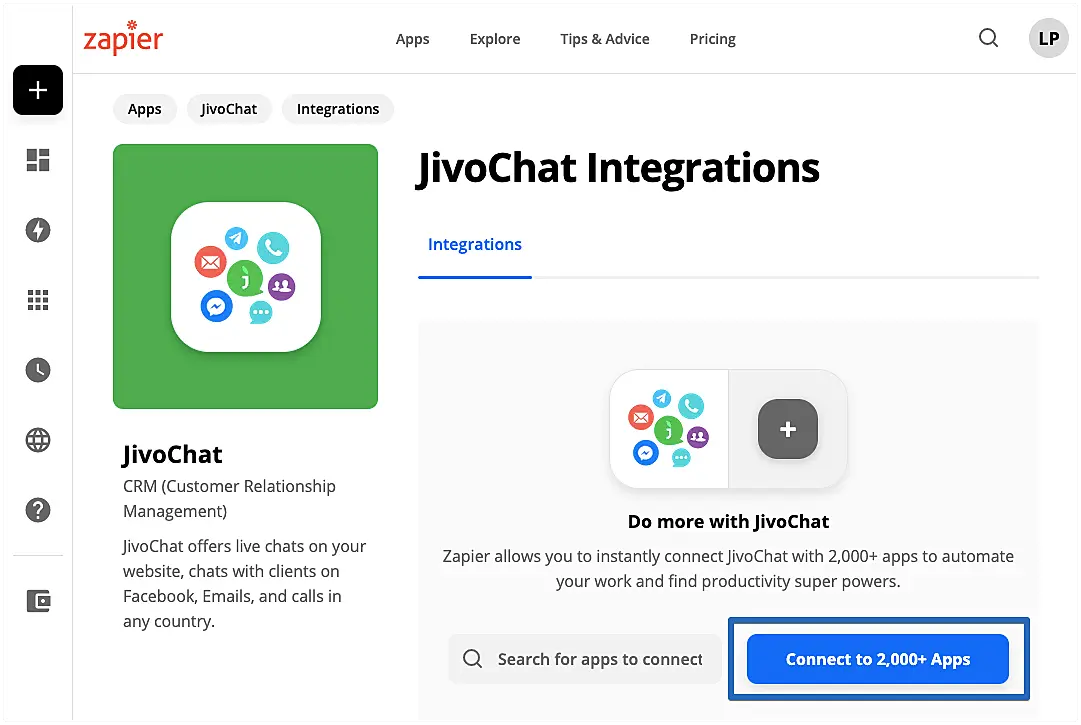
Você visualizará o evento que temos disponível para integração. Clique em "Continue".
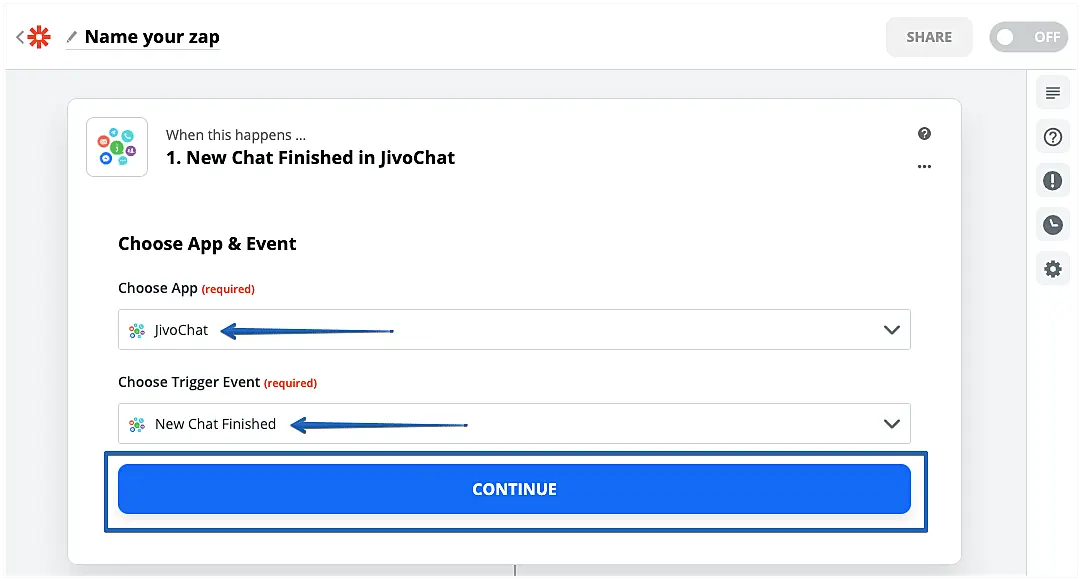
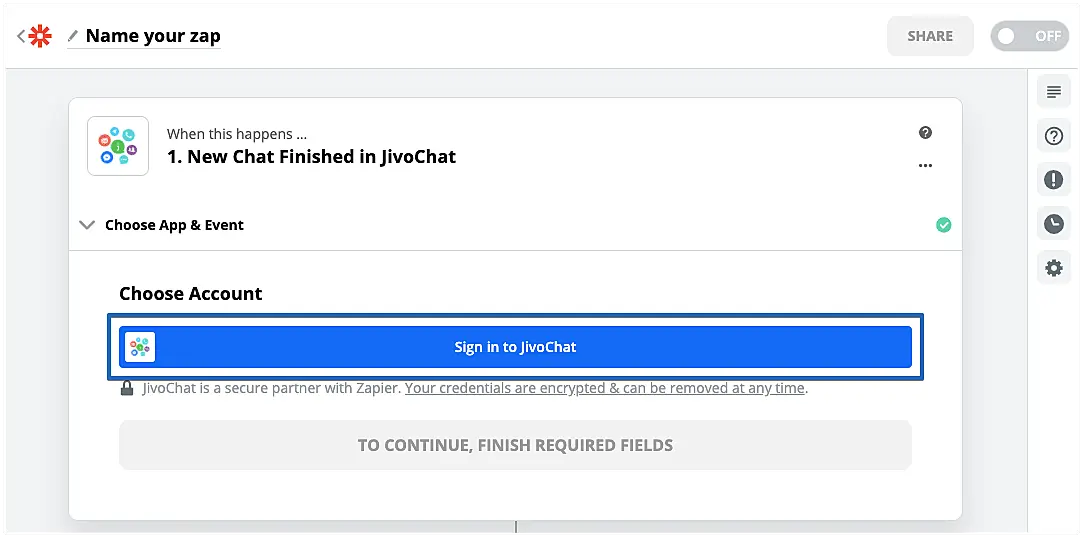
Nesta etapa, você deverá conectar sua conta do JivoChat. Clique em "Sign in to JivoChat". Uma nova janela será aberta para que você faça o login usando suas credenciais do JivoChat.
Após fazer o login, escolha o canal que deseja conectar e clique em "Continue".
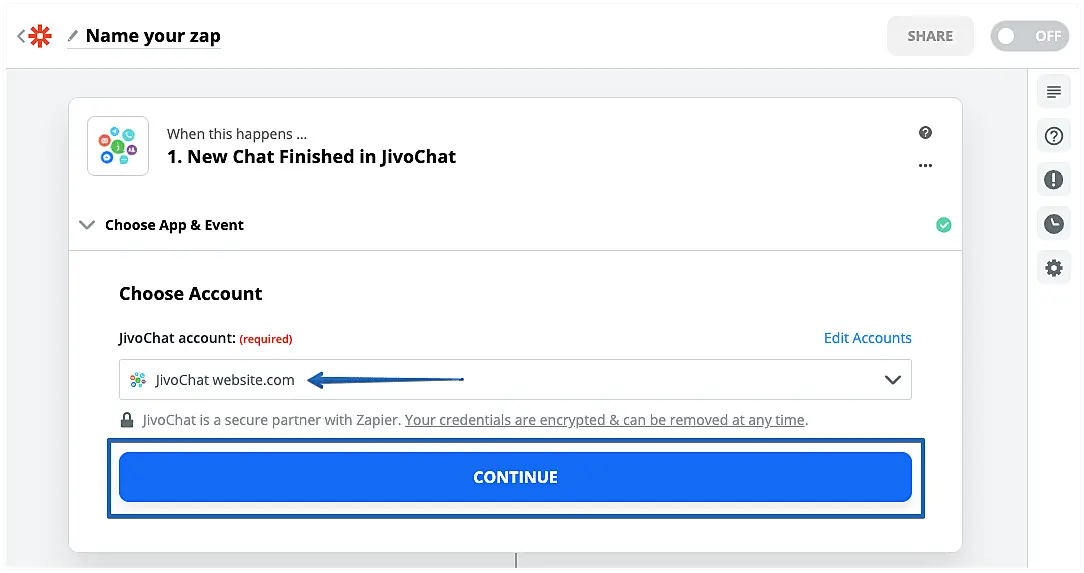
Clique em "Test trigger" para confirmar que a conta correta foi conectada.
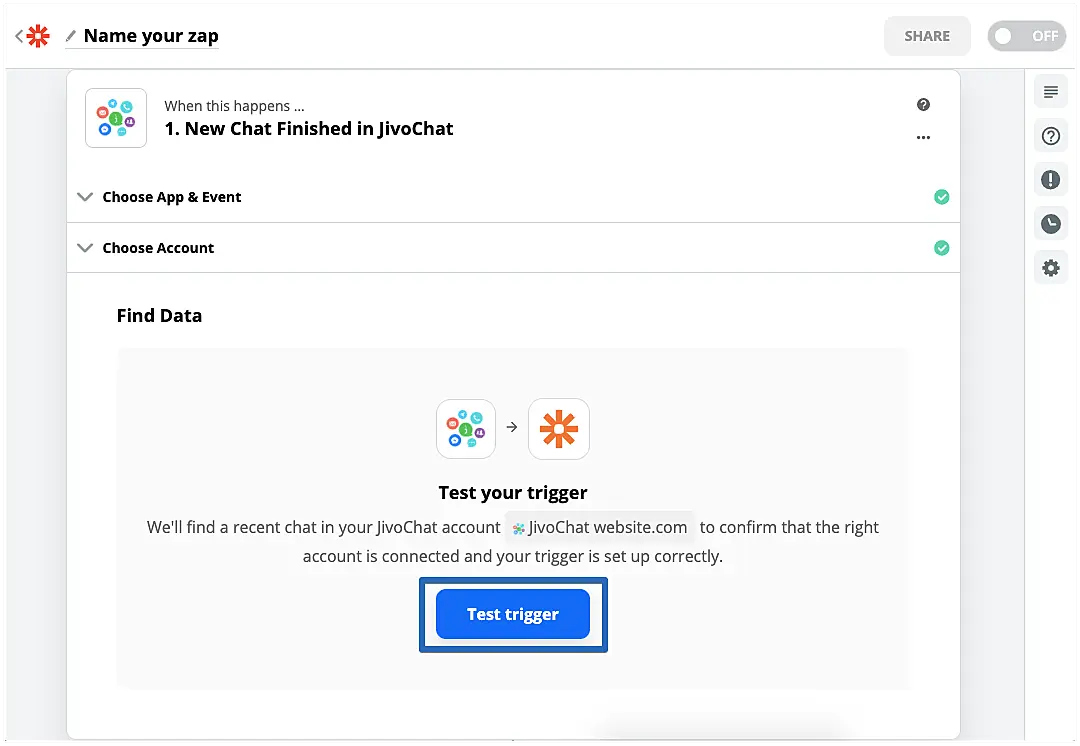
Agora você deverá selecionar o tipo de amostra desejado para criar seu Zap. Já haverá uma amostra pré-selecionada, bastando apenas clicar em "Continue".
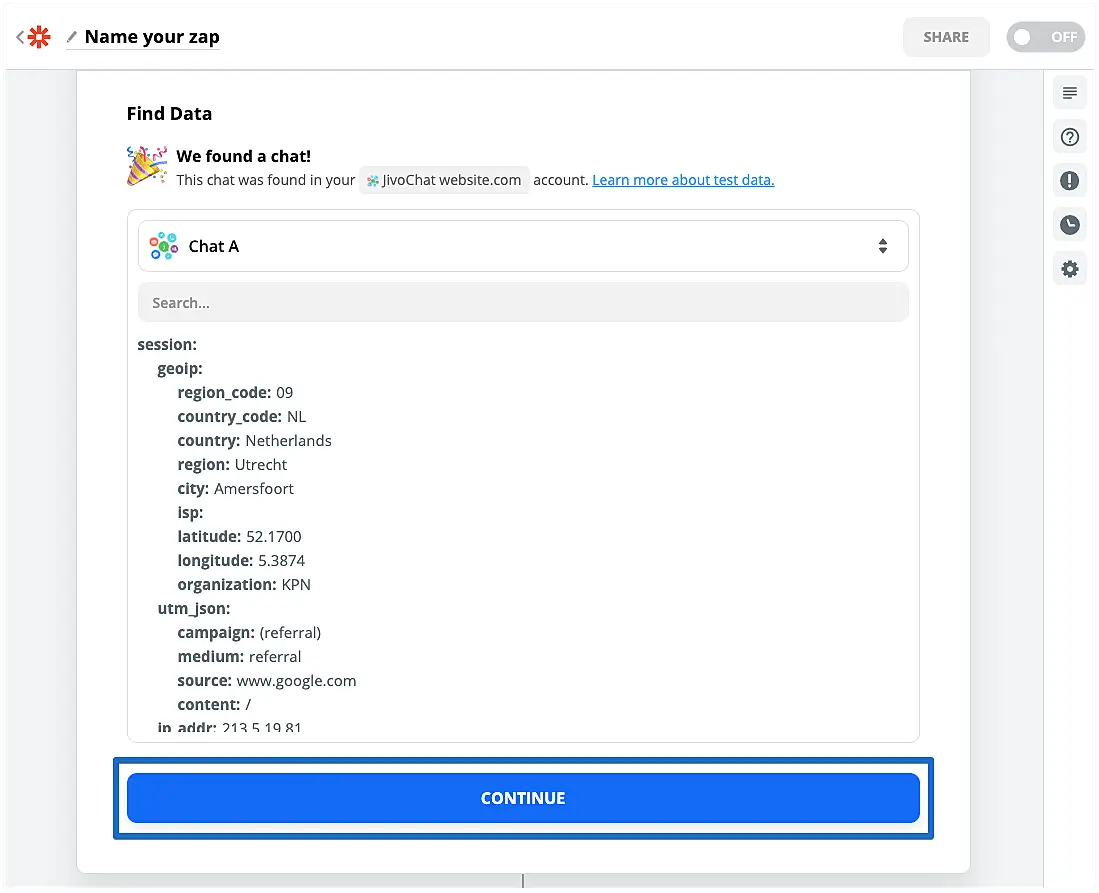
A configuração do JivoChat já está pronta.
Por fim, você verá um campo de busca para procurar pelo app que deseja conectar para receber os dados do JivoChat. Dependendo dos requisitos, você poderá conectar qualquer aplicativo da lista. Note que algumas integrações só estão disponíveis na versão paga do Zapier. Para maiores informações, entre em contato com a equipe de suporte do Zapier.
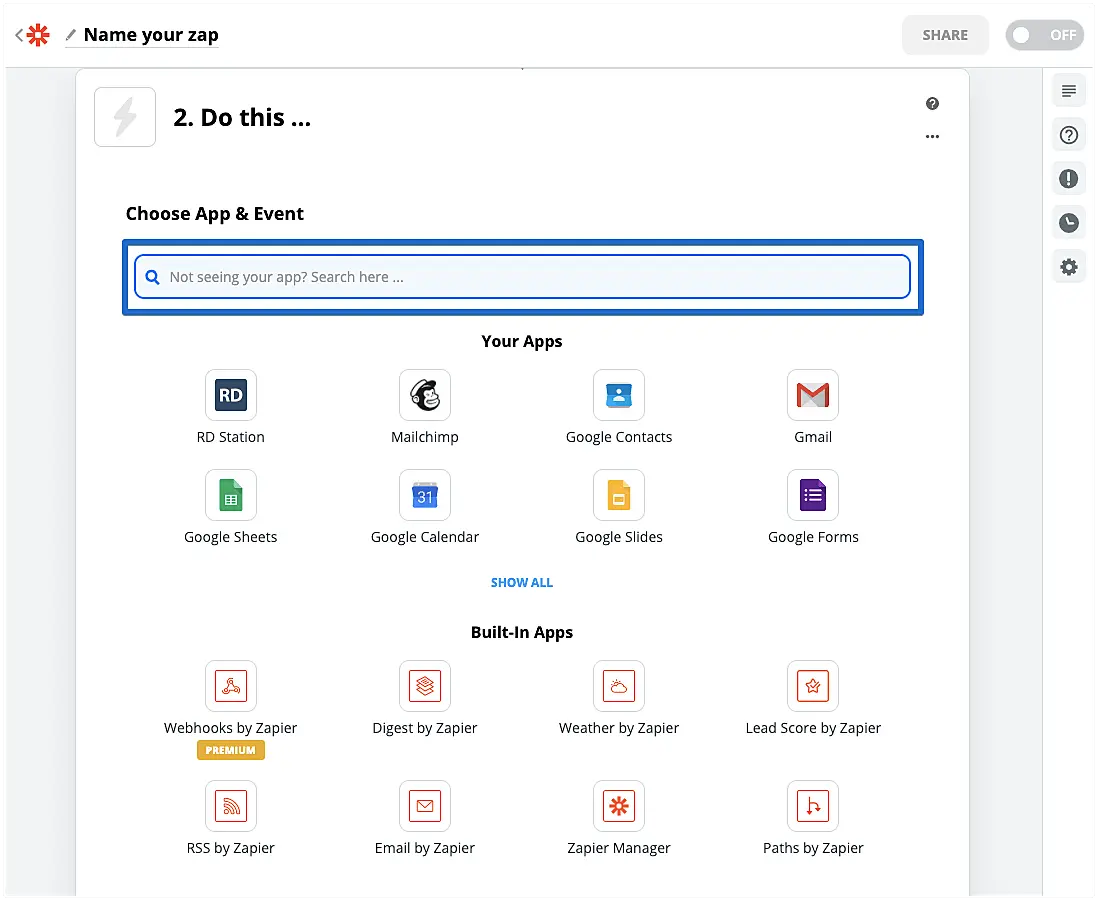
Como exemplo, selecionamos o aplicativo de e-mail ofereceido pelo próprio Zapier.
Note que há muitas integrações disponíveis no Zapier. Se encontrar quaisquer problemas, entre em contato diretamente com a equipe de suporte do Zapier.
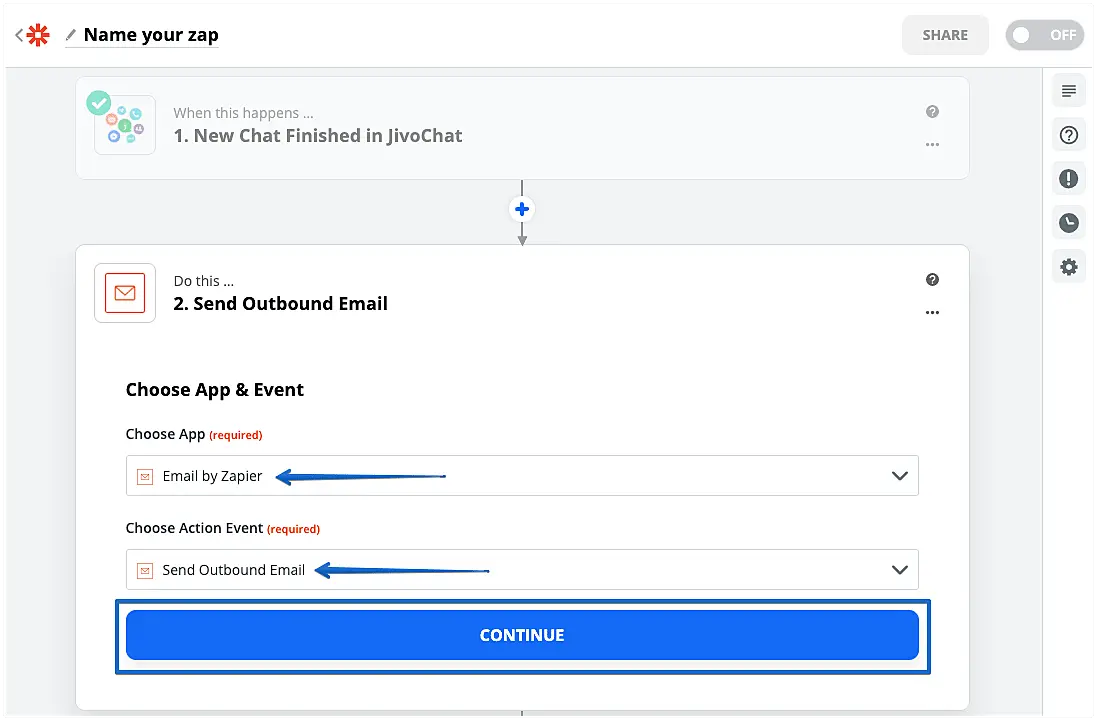
Continuando nosso exemplo, vamos agora configurar como desejamos que a integração funcione. Cada aplicativo terá campos diferentes nos quais permitem que informações do JivoChat sejam enviadas.
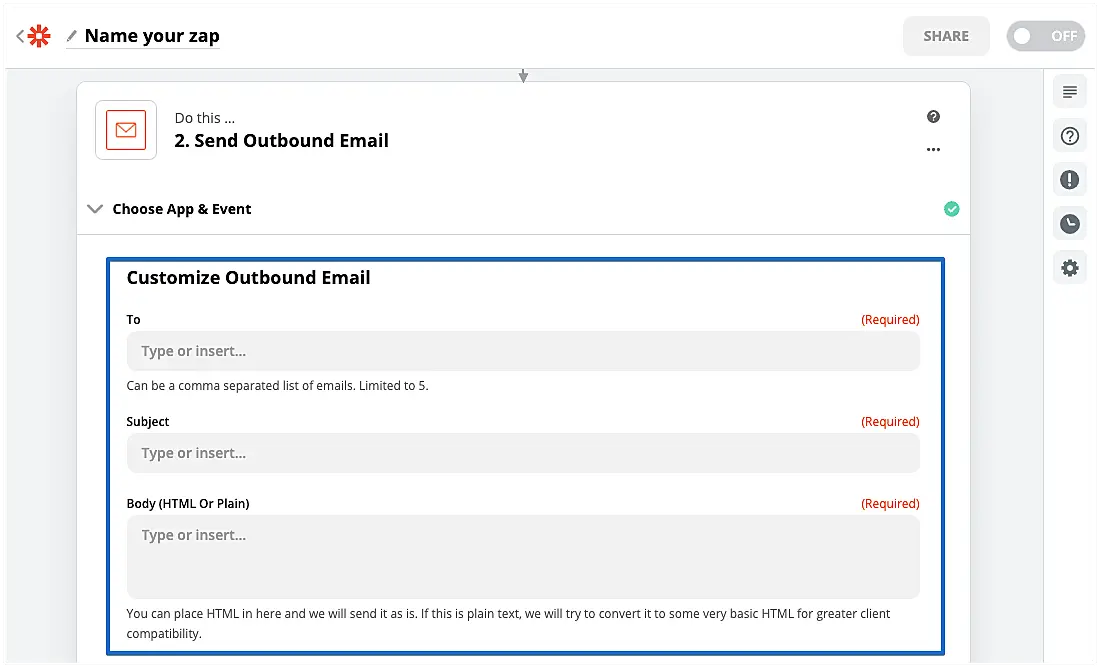
Neste caso, vamos configurar a integração para que envie históricos de chats de forma automática para o e-mail de clientes com quem conversamos por chat.
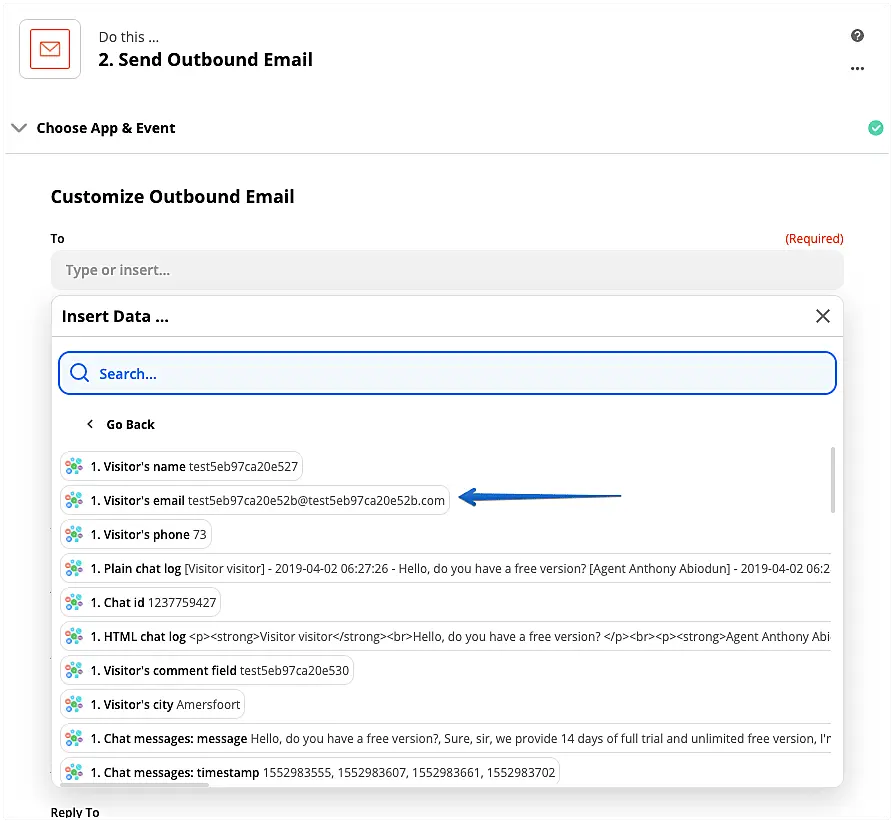
Primeiro, selecionamos o campo "E-mail do visitante" do JivoChat para ser usado como o destinatário do e-mail.
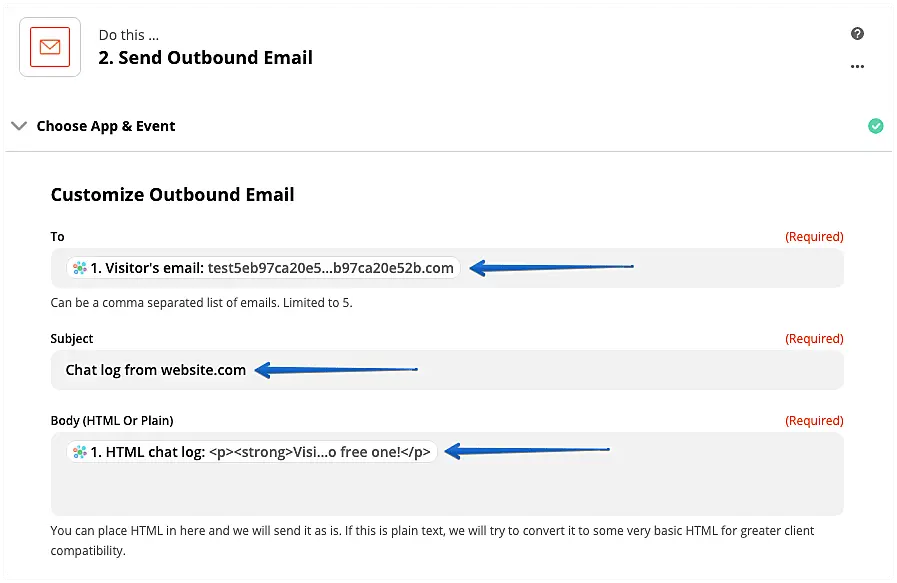
Inserimos manualmente um "Subject" (Assunto) padrão e adicionamos o campo de histórico de conversa para ser enviado dentro do corpo de texto do e-mail ("Body"). Após finalizar a customização da sua integração, clique em "Continue".
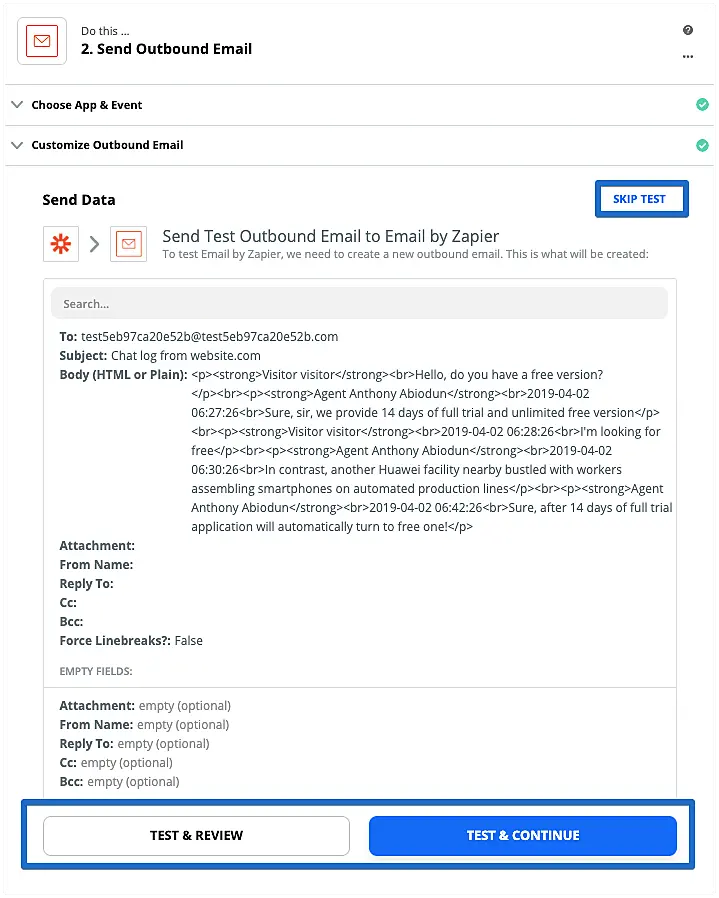
Na tela seguinte, você poderá enviar um Zap de teste ou pular esta etapa caso o teste não seja necessário clicando em "Skip test".
Após finalizar ou pular o teste, clique em "Done Editing" e ative o Zap para finalizar a ativação da integração que você criou.
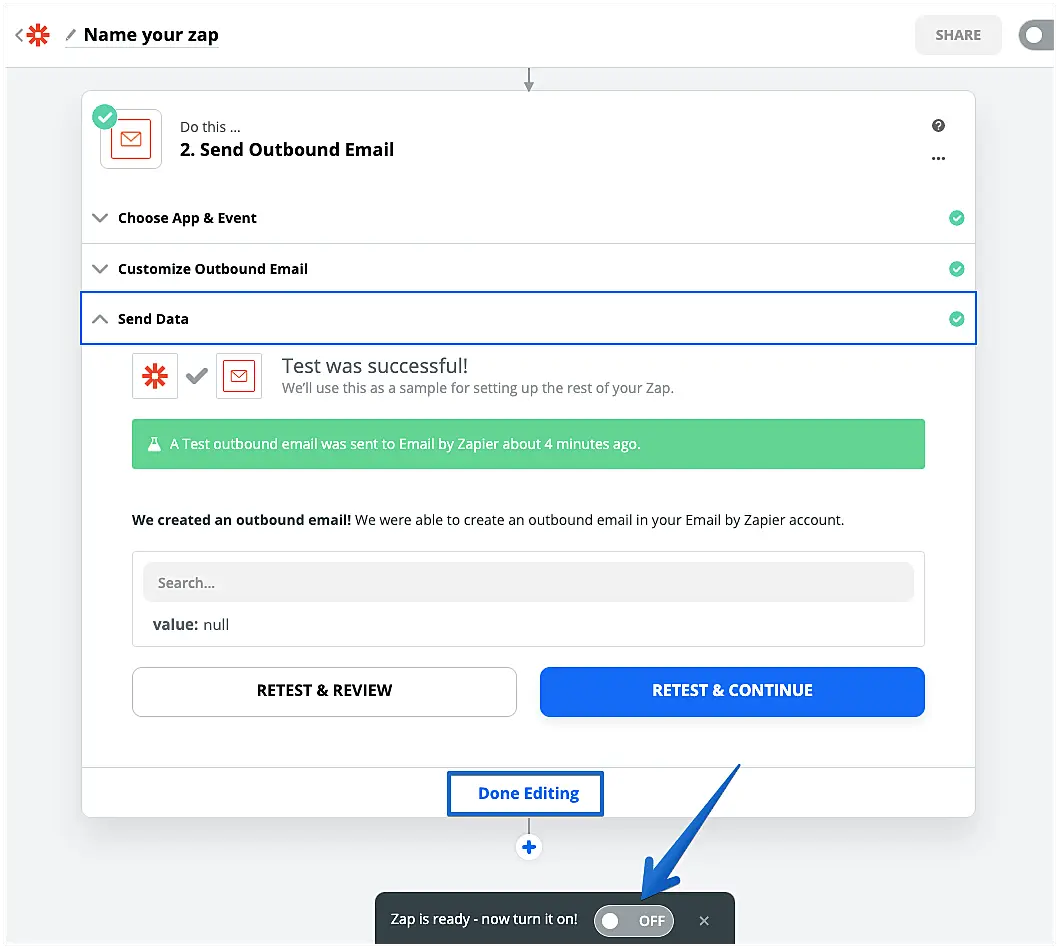
O seu Zap será ativado (verde).
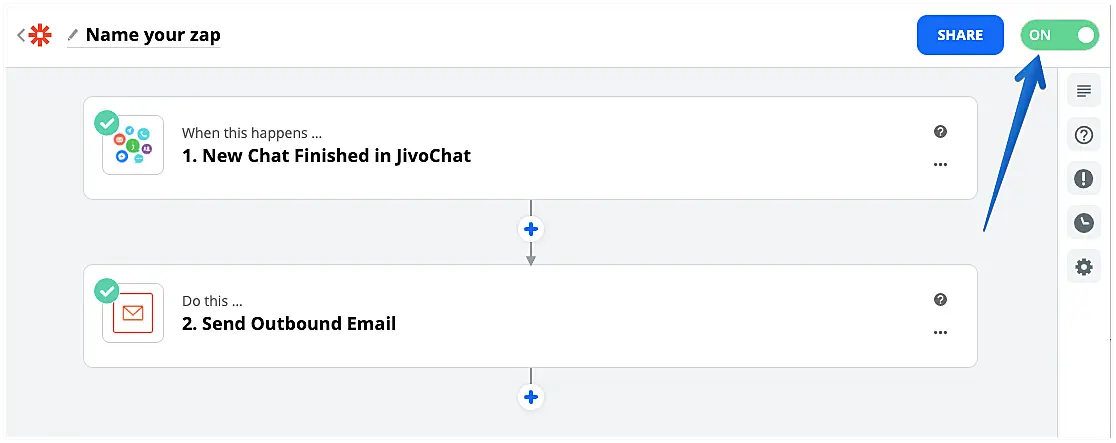
Pronto! Agora você receberá os dados selecionados do nosso evento "chat_finished" diretamente em seu serviço de preferência. Você pode utilizar esta integração para conectar o JivoChat ao seu CRM, E-mail, Calendário Google entre muitos outros apps disponíveis no Zapier.
MÉTODO 2 - Integração nativa#
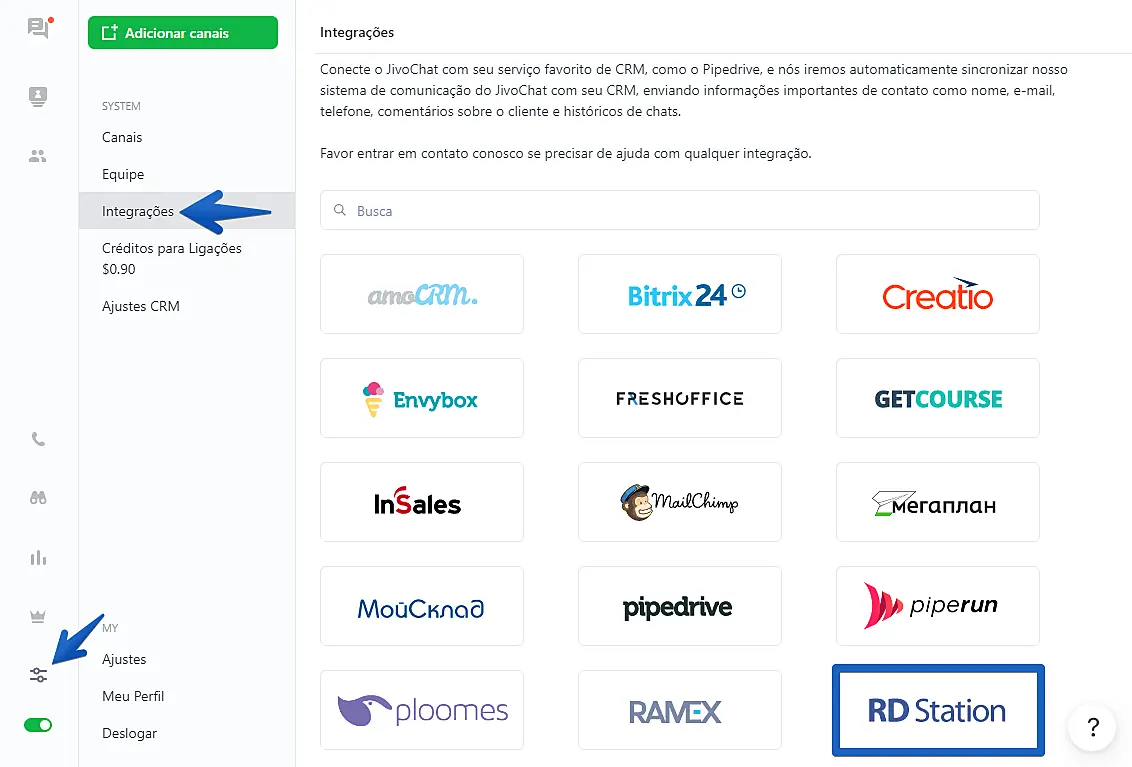
Para integrar a RD Station Marketing ao JivoChat, abra o aplicativo web do JivoChat ou o aplicativo para Desktop, acesse as Configurações -> Integrações -> e clique em RD Station.
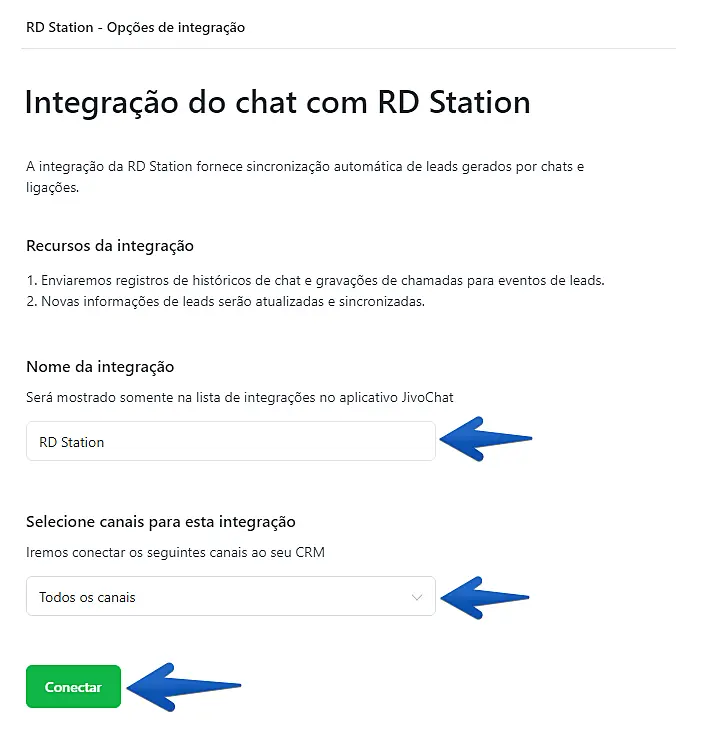
Preencha o campo Nome da integração (nome que será mostrado na lista de integrações conectadas. Você pode escolher qualquer nome), selecione quais canais da sua conta do JivoChat você deseja que sejam integrados à RD e depois clique em Conectar.
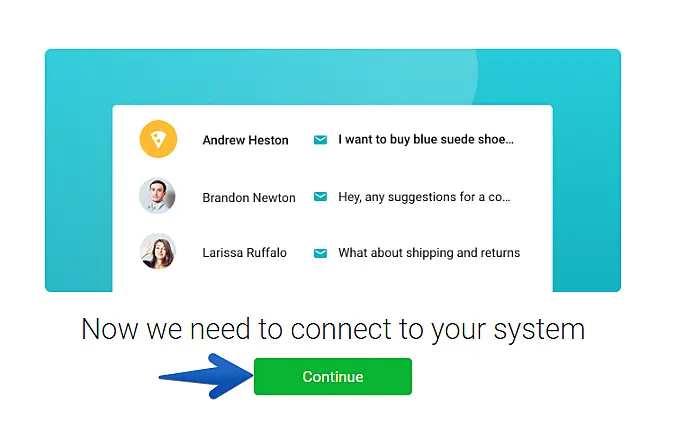
Uma nova janela será aberta em seu navegador. Clique em Continue (Continuar).
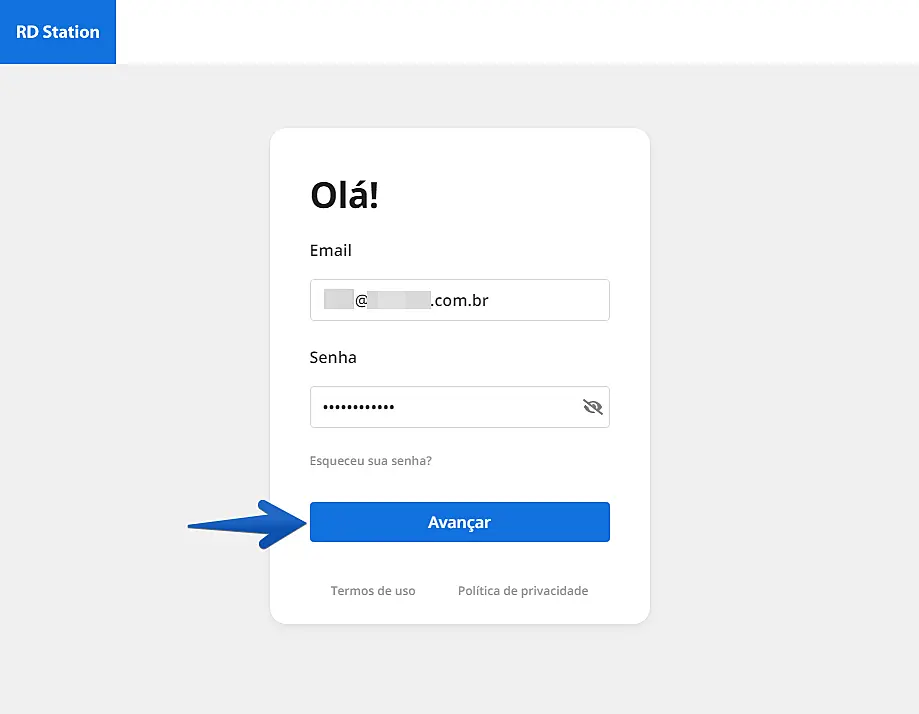
Outra janela pop-up será aberta com o sistema da RD Station na tela. Nela, insira seus dados de login da RD Station e clique em Avançar.
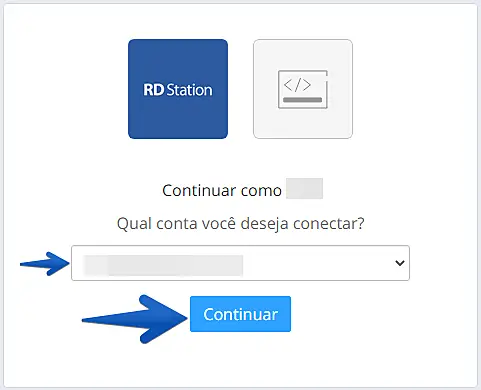
Selecione qual das suas contas da RD Station você deseja conectar ao JivoChat e clique em Continuar.
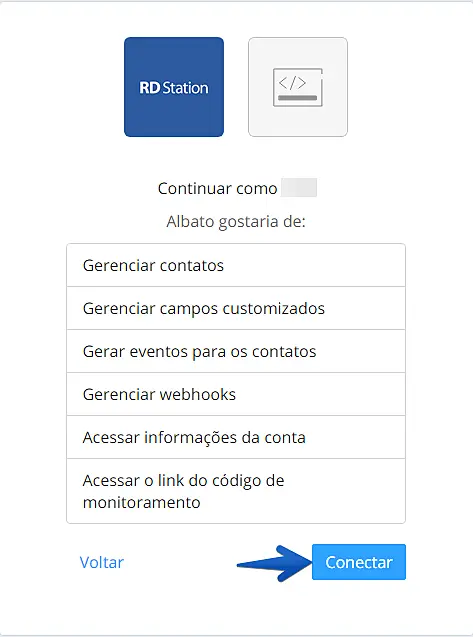
Agora, clique em Conectar.
A janela será fechada automaticamente e, após alguns segundos, você deverá visualizar uma mensagem de sucesso na página em que estava antes como mostrado abaixo:
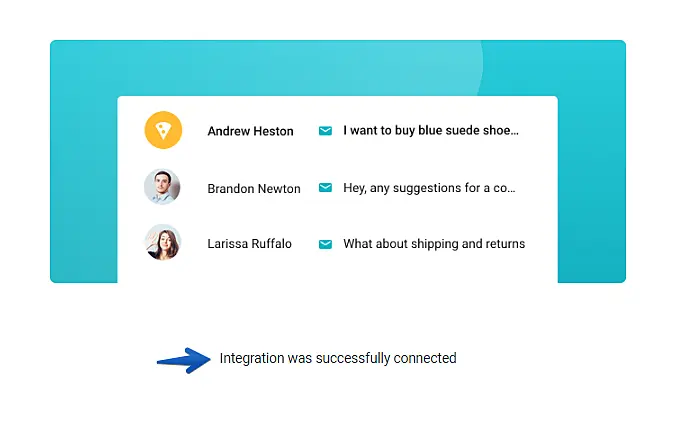
Pronto! A partir de agora, todas as conversas com dados de contato serão enviadas a sua conta da RD Station Marketing e ficarão disponíveis no menu Base de Leads. Você poderá conferir todos os leads gerados no JivoChat e acessar os detalhes dos leads para checar os históricos de conversa e dados de contato em detalhes.
Desejamos a você um dia muito produtivo!